


تعتبر إدارة المستخدمين في جوملا Joomla من أهم الأدوات التي تساعد أصحاب المواقع ومديري الأنظمة على التحكم في الأشخاص الذين يمكنهم الدخول إلى الموقع، وتحديد الصلاحيات والمهام الخاصة بكل مستخدم.
من خلال إدارة المستخدمين في جوملا Joomla يمكنك:
- إضافة مستخدم جديد.
- تعديل بيانات المستخدمين الحاليين.
- حذف أو تعطيل المستخدمين.
- إنشاء مجموعات مستخدمين مختلفة.
- منح صلاحيات محددة لكل مستخدم.
- التحكم في مستوى الوصول إلى لوحة تحكم الموقع.
في هذا الدرس سنتعرف على طريقة إدارة المستخدمين في Joomla خطوة بخطوة من خلال لوحة تحكم الموقع.
الدخول إلى لوحة تحكم إدارة المستخدمين في Joomla
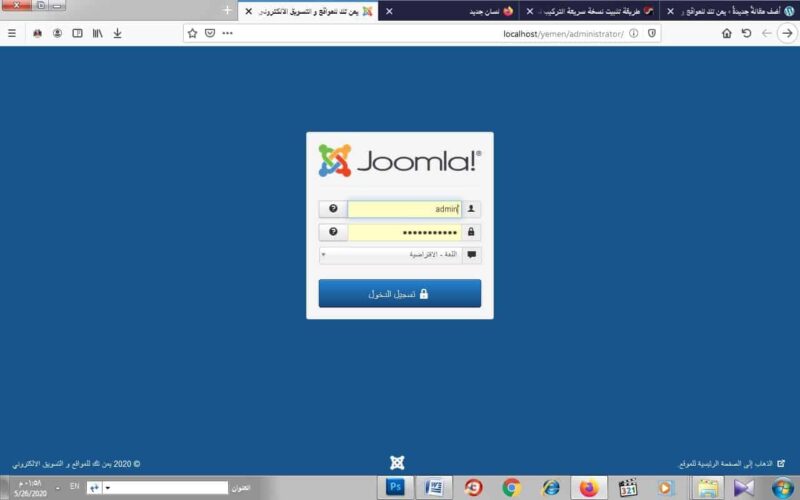
قبل البدء في إدارة المستخدمين في جوملا joomla يجب أولاً الدخول إلى لوحة تحكم جوملا.
افتح المتصفح واكتب رابط لوحة الإدارة بإضافة:
/administrator
إلى نهاية رابط الموقع.
مثال على رابط لوحة تحكم جوملا:
www.your-web-name.com/administrator
بعد فتح الرابط ستظهر صفحة تسجيل الدخول، قم بإدخال:
- اسم المستخدم الخاص بالمدير.
- كلمة المرور التي قمت بإنشائها أثناء تثبيت Joomla.
بعد إدخال البيانات الصحيحة اضغط على زر تسجيل الدخول للوصول إلى لوحة التحكم.

التعرف على لوحة تحكم جوملا
بعد تسجيل الدخول بنجاح ستظهر لوحة تحكم إدارة المستخدمين في جوملا Joomla، والتي تحتوي على جميع الأدوات الخاصة بإدارة الموقع.
تحتوي لوحة التحكم على:
- إدارة المحتوى.
- إدارة المستخدمين.
- إدارة القوائم.
- إدارة الإضافات.
- إعدادات النظام.
- الصلاحيات والمجموعات.
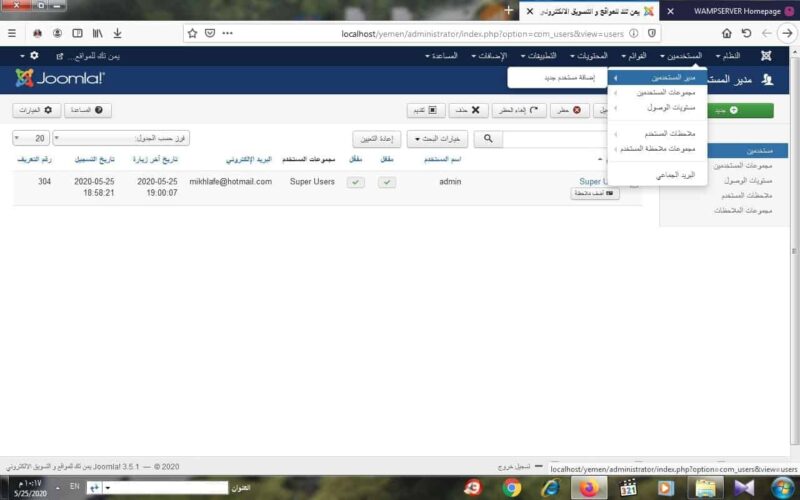
للوصول إلى إدارة المستخدمين ننتقل إلى قسم:
المستخدمون → إدارة المستخدمين
أو من القائمة العلوية الخاصة بالإدارة.
عرض قائمة المستخدمين في Joomla
بعد الدخول إلى صفحة إدارة المستخدمين ستظهر قائمة تحتوي على جميع المستخدمين المسجلين في الموقع.
من خلال هذه الصفحة يمكنك تنفيذ العديد من الإجراءات مثل:
- إضافة مستخدم جديد.
- تعديل بيانات المستخدم.
- حذف مستخدم.
- تعطيل أو حظر حساب مستخدم.
- تغيير مجموعة المستخدم.
- مراجعة حالة المستخدم.
تعتبر هذه الصفحة هي المكان الرئيسي للتحكم بجميع حسابات المستخدمين في موقع Joomla.

طريقة إضافة مستخدم جديد في Joomla
لإضافة مستخدم جديد قم بالضغط على زر:
جديد (New)
ستظهر صفحة إضافة مستخدم جديد، قم بإدخال البيانات المطلوبة مثل:
- الاسم الكامل للمستخدم.
- اسم المستخدم للدخول.
- كلمة المرور.
- البريد الإلكتروني.
- حالة الحساب.
بعد إدخال البيانات اضغط على زر:
حفظ وإغلاق
ليتم إنشاء حساب المستخدم الجديد.
تعديل بيانات مستخدم في Joomla
يمكنك تعديل أي مستخدم موجود مسبقًا من خلال:
- فتح قائمة المستخدمين.
- اختيار المستخدم المطلوب تعديله.
- الضغط على اسم المستخدم.
- تعديل البيانات المطلوبة.
- الضغط على حفظ.
يمكنك تعديل:
- الاسم.
- البريد الإلكتروني.
- كلمة المرور.
- حالة الحساب.
- مجموعة الصلاحيات.
حذف أو تعطيل مستخدم في Joomla
إذا أردت إزالة مستخدم من الموقع يمكنك تحديد المستخدم من القائمة ثم الضغط على:
حذف (Delete)
كما يمكنك تعطيل الحساب بدلاً من حذفه، وذلك لمنع المستخدم من تسجيل الدخول مع الاحتفاظ ببياناته داخل النظام.
منح صلاحيات المستخدمين في Joomla
تتميز Joomla بنظام صلاحيات قوي يعتمد على:
مجموعات المستخدمين (User Groups)
ويمكن من خلالها تحديد مستوى الوصول لكل مستخدم.
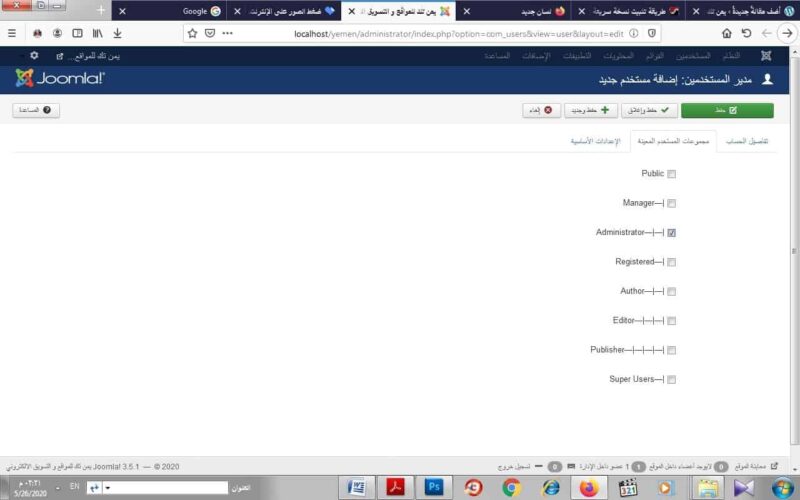
لمنح صلاحية لمستخدم:
- افتح صفحة تعديل المستخدم.
- انتقل إلى تبويب:
مجموعة المستخدم المعينة
- اختر المجموعة المناسبة للمستخدم.
- اضغط على حفظ.

أهم مجموعات المستخدمين في Joomla
يوفر Joomla عدة مجموعات افتراضية، منها:
Registered
مستخدم مسجل يمكنه الوصول إلى المحتوى المخصص للمستخدمين.
Author
يمكنه إنشاء المقالات وإدارة المحتوى الخاص به.
Editor
يمكنه تعديل المقالات والمحتوى الموجود.
Publisher
يمكنه نشر وإدارة المقالات.
Manager
يمتلك صلاحيات إدارية محدودة لإدارة الموقع.
Administrator
يمتلك صلاحيات واسعة لإدارة الموقع.
Super User
يمتلك جميع الصلاحيات في النظام.
أهمية إدارة صلاحيات المستخدمين في Joomla
تساعد صلاحيات المستخدمين على:
- حماية لوحة التحكم.
- منع الوصول غير المصرح به.
- توزيع مهام إدارة الموقع.
- السماح للكتاب والمحررين بالعمل دون إعطائهم صلاحيات كاملة.
- تحسين أمان الموقع.
لذلك ينصح دائمًا بإنشاء مستخدمين بصلاحيات محددة حسب المهام المطلوبة وعدم استخدام حساب المدير الرئيسي لجميع الأعمال.
الخلاصة
تعرفنا في هذا الدرس على طريقة إدارة المستخدمين في جوملا Joomla، وكيفية إضافة مستخدم جديد وتعديل بيانات المستخدمين وحذفهم، بالإضافة إلى طريقة منح الصلاحيات باستخدام مجموعات المستخدمين.
تعد إدارة المستخدمين في جوملا joomla والصلاحيات من أهم إعدادات Joomla التي تساعدك على إنشاء موقع آمن ومنظم، خصوصًا عند وجود أكثر من شخص يعمل على إدارة المحتوى.
في الدرس القادم سنتعرف على طريقة إنشاء وإدارة قوائم الموقع في Joomla وإضافة الروابط والصفحات داخل الموقع.
شاهد ايضاً: