


ربط البريد الإلكتروني بالأوتلوك، إعداد Outlook، بريد إلكتروني احترافي، بريد نطاق الموقع، إعداد البريد الإلكتروني على الكمبيوتر، Microsoft Outlook:
يُعد إنشاء بريد إلكتروني احترافي باسم نطاق موقعك الإلكتروني من أهم الخطوات التي تعزز مصداقية الموقع أو النشاط التجاري على الإنترنت، حيث يمنحك عنوان بريد رسميًا يعكس هوية علامتك التجارية ويساعد في التواصل الفعال مع العملاء والزوار. فبدلًا من استخدام عناوين البريد المجانية، يمكنك الاعتماد على بريد إلكتروني مرتبط بنطاق موقعك لإدارة الرسائل بشكل أكثر احترافية وأمانًا.
في هذا الدرس سنتعرف بالتفصيل على طريقة إنشاء بريد إلكتروني خاص بنطاق الموقع الإلكتروني من خلال لوحة التحكم الخاصة بالاستضافة، ثم سننتقل إلى شرح كيفية ربط البريد الإلكتروني ببرنامج Microsoft Outlook على نظام التشغيل ويندوز. ويُعد برنامج أوتلوك من أفضل برامج إدارة البريد الإلكتروني، حيث يوفر واجهة سهلة لتنظيم الرسائل وإرسالها واستقبالها بسرعة، بالإضافة إلى إمكانية إدارة عدة حسابات بريدية من مكان واحد.
كما سنتعلم كيفية إعداد بيانات الخادم الخاصة بالبريد الإلكتروني وإدخالها بشكل صحيح داخل Outlook لضمان عمل الحساب دون مشاكل. ومن أبرز مزايا ربط البريد الإلكتروني بالأوتلوك إمكانية الوصول إلى الرسائل حتى في حالة انقطاع الاتصال بالإنترنت، حيث يحتفظ البرنامج بنسخة محلية من الرسائل على جهاز الكمبيوتر، مما يسهل مراجعتها والبحث فيها في أي وقت. إذا كنت تبحث عن طريقة احترافية لإدارة بريد موقعك الإلكتروني وتحسين تجربة التواصل مع العملاء، فهذا الدرس سيوفر لك جميع الخطوات اللازمة بشكل مبسط وواضح
طرق ربط البريد الإلكتروني بالأوتولوك outlook:
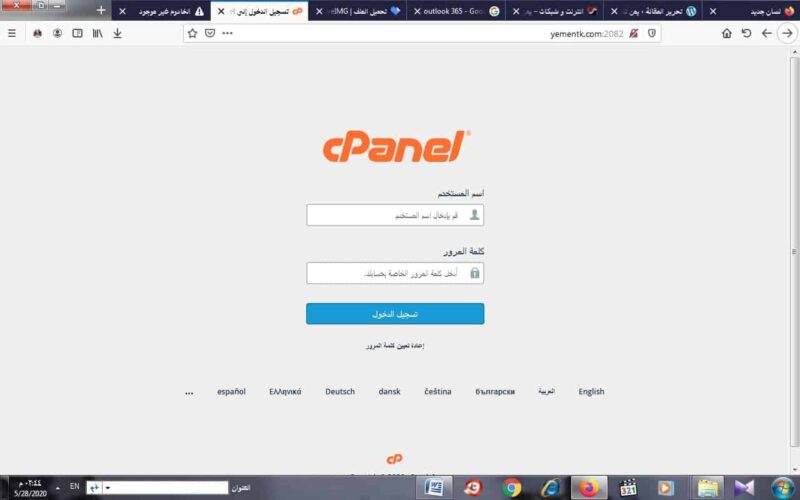
1- بداية نقوم بالدخول الى لوحة تحكم الموقع السي بنل (cpanel) وندخل اسم المستخدم وكلمة المرور الخاصة بنا من الرابط التالي (yemen.com/cpanel)كما هو موضح في الشكل التالي .

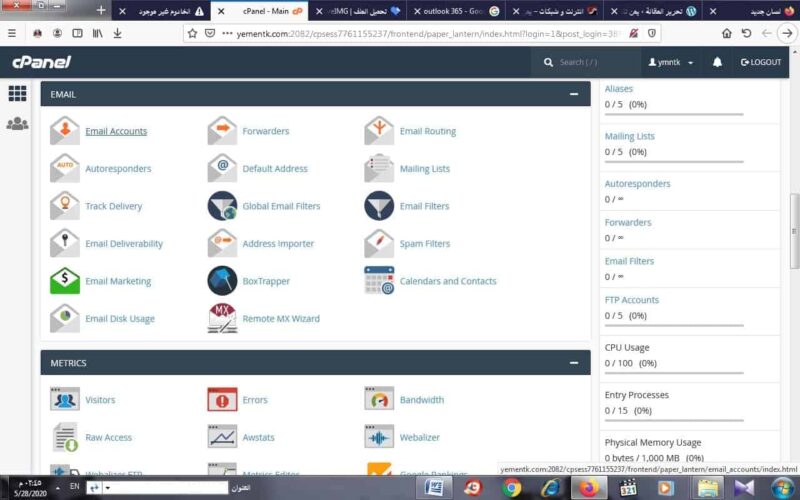
2- بعد ذلك نذهب الى تبويب الايميلات في لوحة التحكم و نختار حسابات البريد الالكتروني (Email accounts) لانشاء بريد الكتروني جديد كما هو موضح في الصورة التالية
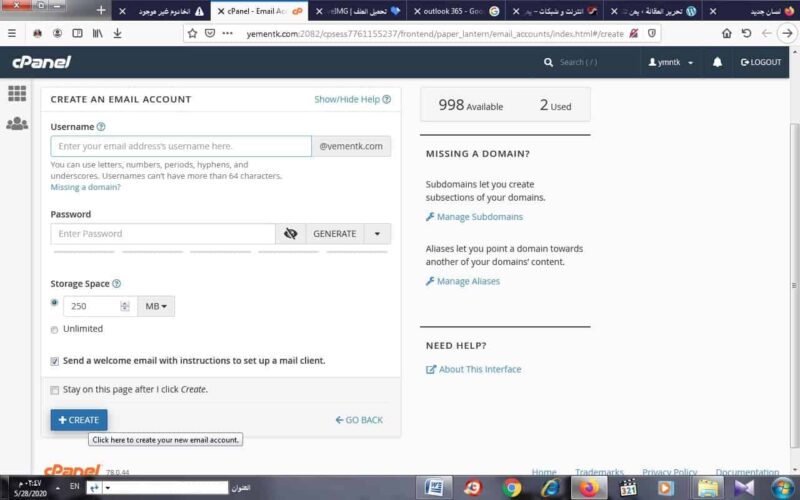
3- بعدها نقوم بادخال اسم المستخدم وكلمة المرور الخاصة بالبريد الالكتروني وكذلك نقوم باعطاء البريد الجديد مساحة وحجم معين من التخزين ومن ثم نضغط زر الحفظ او الانشاء كما هو مبين في الشكل التالي
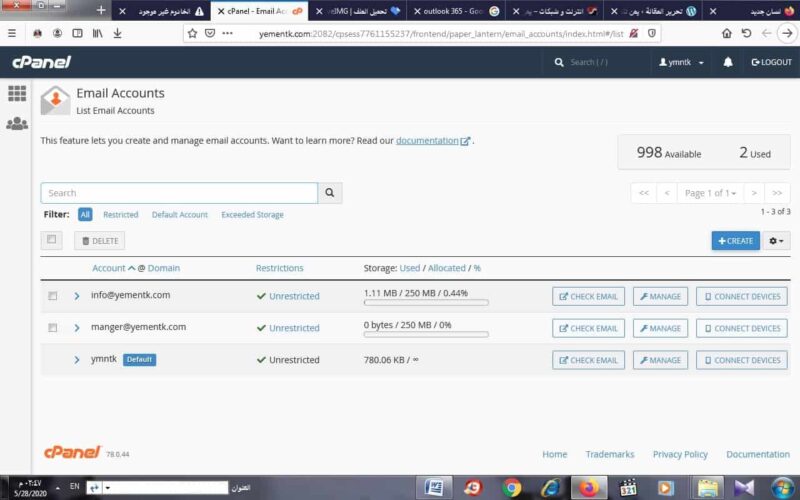
4- هنا تظهر الايميلات التى تم انشائها ويمكن حذفها او التعديل عليها كما هو موضح في الشكل التالي .
5- بعد ما قمنا بانشاء بريد الكتروني نذهب الى برنامج الاوتلوك او مايكروسوفت اوتلوك (outlook) لكي نقوم بربط البريد الالكتروني الذي تم انشاءه مع البرنامج نقوم بفتح البرنامج من قائمة برامج ويندوز اوفيس كما هو مبين في الشكل التالي
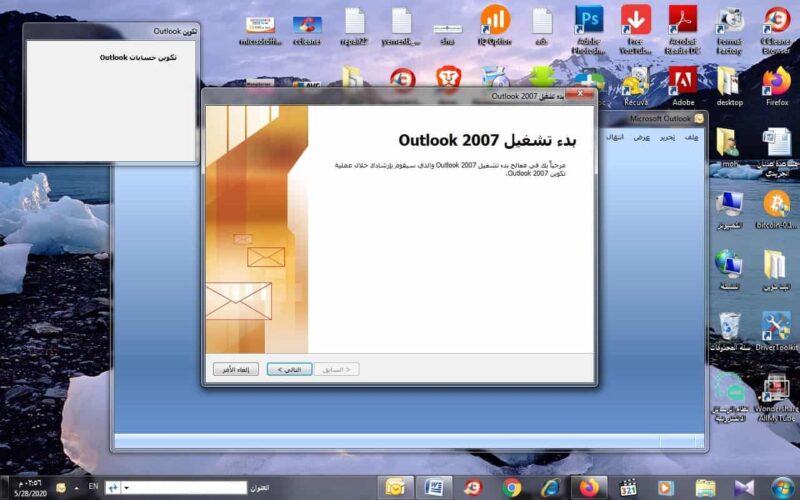
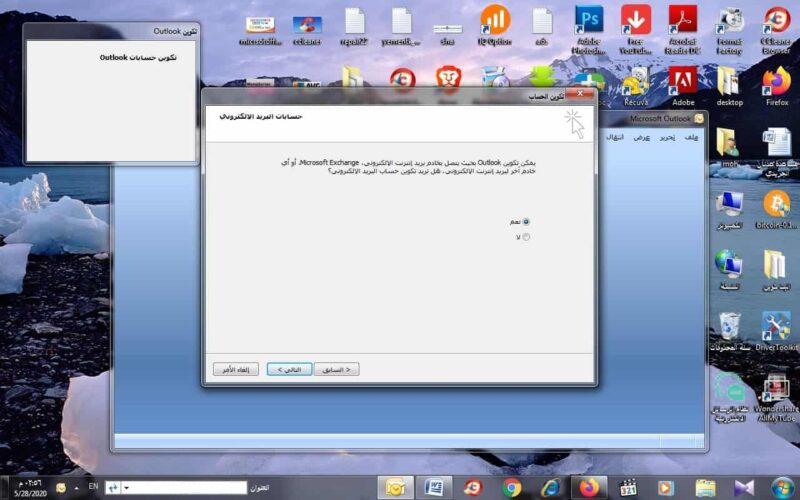
6- نختار نعم ثم نضغط زر التالي كما هو مبين في الاشكال التالية
7- نختار تكوين اعدادات الخادم يدويا ثم نضعط زر التالي كما هو مبين في الاشكال التالية
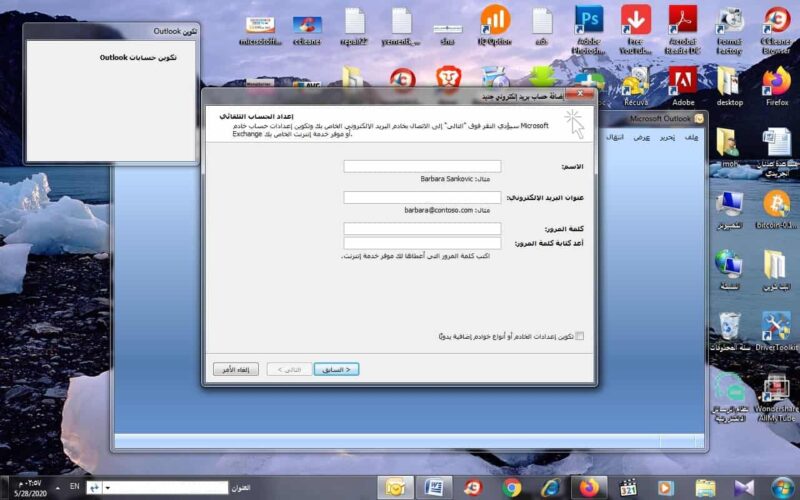
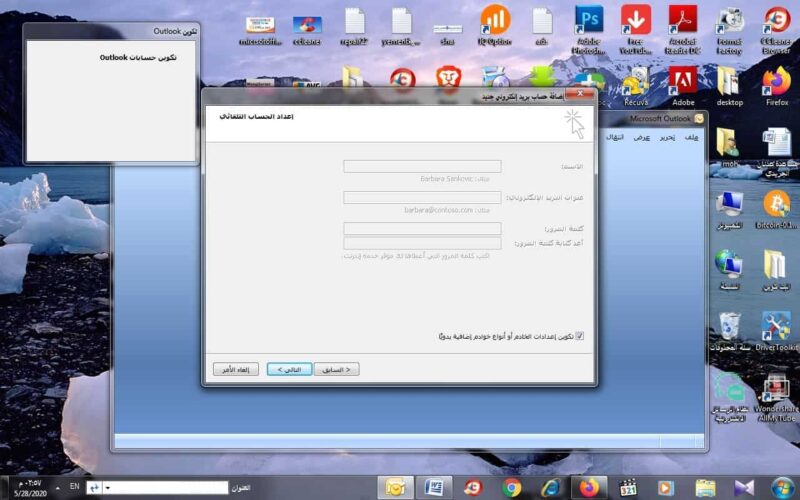
8- نختار بريد انترنت الكتروني ثم نضغط زر التالي كما هو موضح في الشكل التالي
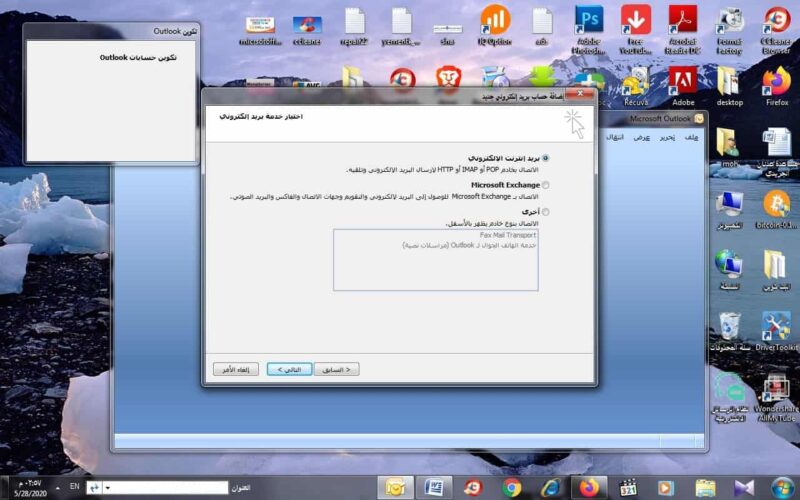
9- نقوم بادخال جميع البيانات اللازمة لربط البريد الالكتروني ببرنامج الاوتلوك وهذه البيانات عباره عن اسم المستخدم وكلمة المرور التي قمت بادخالها مسبقا لانشاء بريدك الالكتروني في لوحة التحكم(cpanel)التابعة لموقعك بالاضافة الى بيانات السيرفر الخاص بك (incoming server – outgoing server) تاخذها عند الدخول على بريدك الالكتروني عن طريق بروتوكول الويب ميل (webmail) سنشرحها نهاية الدرس والاشكال التالية توضح اكثر
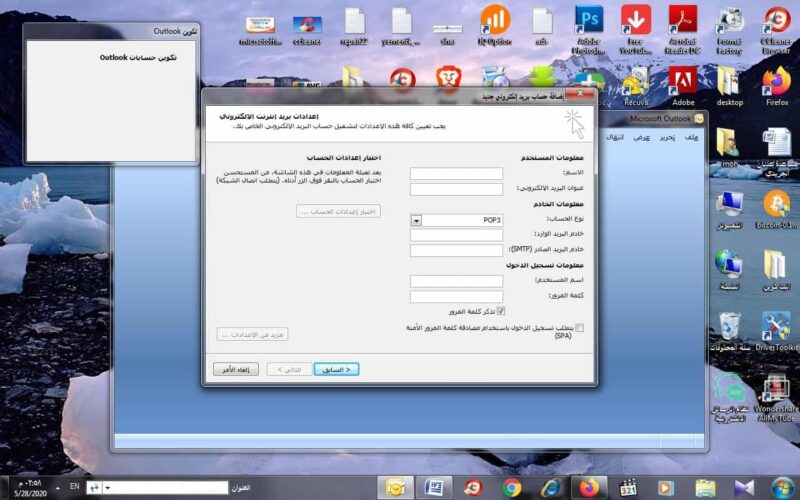
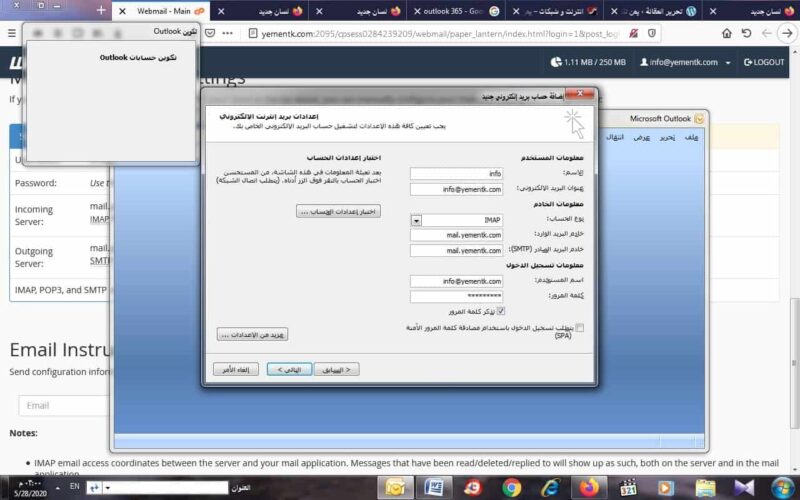
10- بعد الانتهاء من ادخال كافة البيانات المطلوبة نضغط زر التالي ليتم الانتهاء من تكوين البريد الالكتروني وتظهر رسالة تم التكوين بنجاح كما هو مبين في الشكل التالي
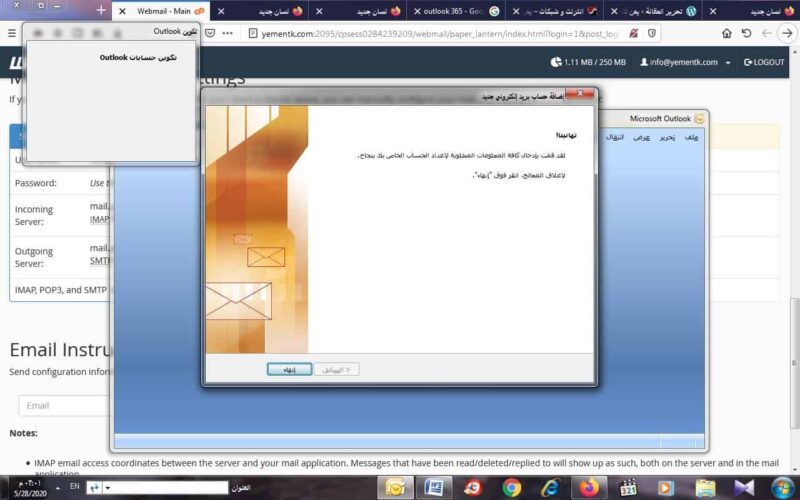
11- نضغط على زر انهاء للدخول الى البريد الالكتروني وتصفح كافة الرسائل وكذلك البد بالاستخدام وارسائل الرسائل كما هو مبين في الشكل التالي
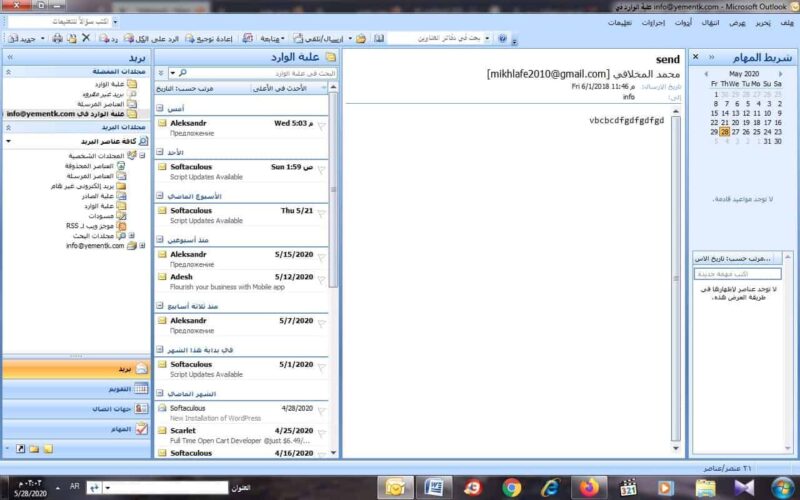
في نهاية الدرس سنتعرف على طريقة الدخول الى الويب ميل عبر البريد الالكتروني ونسخ بيانات الصادر و الوارد للسيرفر ليتم ربطها في برنامج الاوتلوك
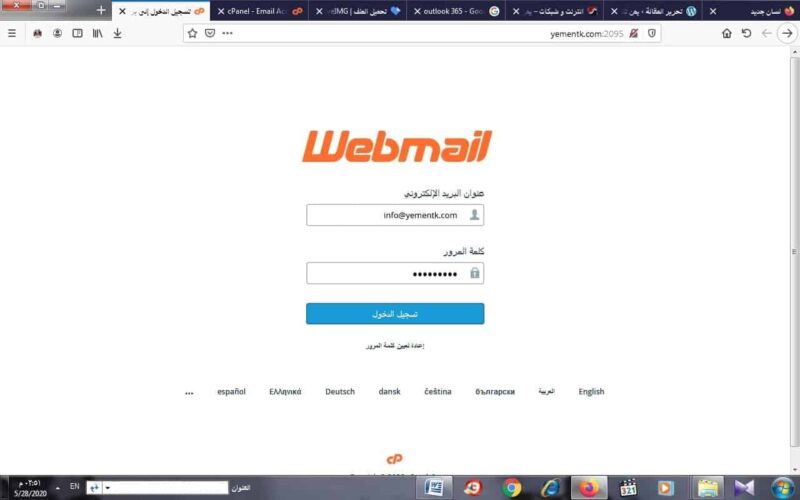
12- بداية نقوم بكتابة اسم الموقع بالاضافة الى رابط الويب ميل (yementk.com/webmail) ونقوم بادخال البريد الالكتروني وكلمة المرور الخاصة به التي قمنا بانشائها مسبقا في لوحة التحكم كما هو مبين في الشكل التالي
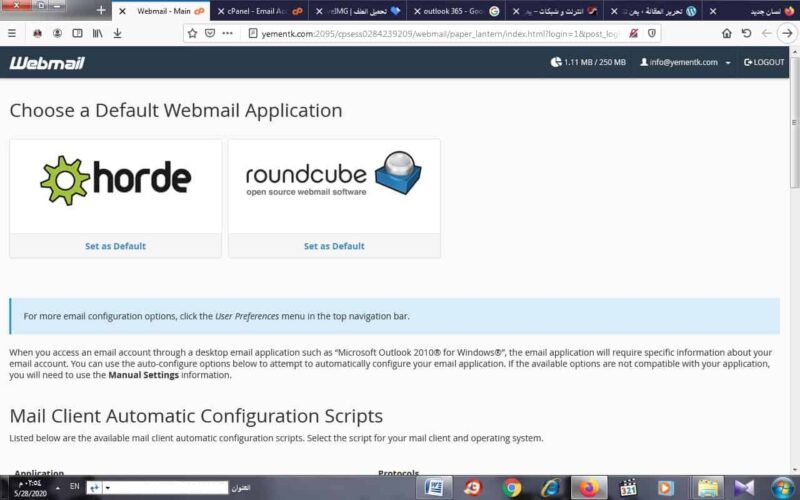
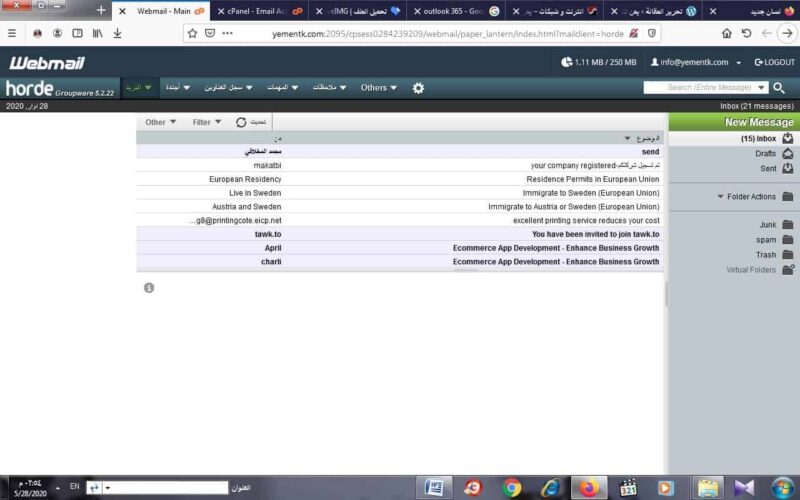
13- تظهر لنا نوافذ فتح البريد الالكتروني نختار اي منها حسب رغبتنا لتصفح رسائل البريد الالكتروني الخاص بنا كما تظهر لنا بيانات السيرفر الوارد والسيرفر الصادر كما هو مبين في الاشكال التالية
الخلاصة:
في ختام هذا الدرس، أصبح بإمكانك إنشاء بريد إلكتروني احترافي مرتبط بنطاق موقعك الإلكتروني وربطه بسهولة مع برنامج Microsoft Outlook لإدارة الرسائل بكفاءة أكبر. يساعد هذا الربط على تحسين التواصل مع العملاء وتنظيم البريد الوارد والصادر من مكان واحد، مع إمكانية الوصول إلى الرسائل حتى دون اتصال بالإنترنت. ويُعد استخدام بريد رسمي باسم النطاق خطوة مهمة لتعزيز المصداقية والاحترافية لأي موقع إلكتروني أو نشاط تجاري على الويب.
شاهد ايضاً: