


تعتبر بطارية اللابتوب laptop battery من أهم المكونات التي تؤثر على أداء الجهاز ومدة استخدامه بعيدًا عن مصدر الكهرباء، ومع مرور الوقت تبدأ البطارية بفقدان جزء من قدرتها بسبب عدد دورات الشحن والتفريغ ومدة الاستخدام.
لذلك من المهم معرفة حالة بطارية الكمبيوتر المحمول، السعة الأصلية للبطارية، السعة الحالية، عدد مرات الشحن، نسبة تآكل البطارية، والوقت المتوقع للتشغيل، وذلك قبل التفكير في استبدالها أو شراء بطارية جديدة.
توفر أنظمة التشغيل مثل Windows 10 وWindows 11 مجموعة من الأوامر والأدوات المدمجة التي تساعد المستخدم على فحص البطارية بدون الحاجة إلى تثبيت برامج خارجية.
ما هي المعلومات التي يمكن معرفتها عن بطارية اللابتوب؟
من خلال أوامر الصيانة يمكن الحصول على معلومات مهمة مثل:
- اسم الشركة المصنعة للبطارية.
- رقم موديل البطارية.
- الرقم التسلسلي.
- السعة الأصلية للمصنع (Design Capacity).
- السعة الحالية القصوى (Full Charge Capacity).
- عدد دورات الشحن والتفريغ (Cycle Count).
- حالة البطارية الحالية.
- نسبة تدهور البطارية.
- تاريخ تركيب البطارية.
- استهلاك الطاقة.
- تقرير كامل عن أداء البطارية.
الأمر الأول: إنشاء تقرير كامل عن بطارية اللابتوب Battery Report
يعتبر هذا الأمر من أفضل أوامر فحص البطارية في نظام Windows، حيث يقوم بإنشاء تقرير HTML يحتوي على جميع تفاصيل البطارية.
طريقة الاستخدام:
- اضغط على زر:
Windows + X- اختر:
Windows Terminal (Admin)أو:
Command Prompt (Admin)- اكتب الأمر التالي او انسخه كما هو:
powercfg /batteryreportثم اضغط Enter.
سيظهر لك مسار التقرير مثل:
Battery life report saved to file path:
C:\Users\YourName\battery-report.html

افتح الملف بواسطة المتصفح وستجد تقريرًا كاملًا عن البطارية.
أهم أقسام تقرير Battery Report
1- معلومات البطارية Installed Batteries
يعرض هذا القسم:
- اسم الشركة المصنعة.
- الرقم التسلسلي.
- نوع البطارية.
- السعة الأصلية.
- السعة الحالية.
مثال:
DESIGN CAPACITY: 50,000 mWh
FULL CHARGE CAPACITY: 38,000 mWh
المعنى:
- السعة الأصلية: 50 واط/ساعة.
- السعة الحالية: 38 واط/ساعة.
أي أن البطارية فقدت جزءًا من قدرتها.
كيفية حساب نسبة صحة البطارية؟
صحة البطارية = (السعة الحالية ÷ السعة الأصلية) × 100
مثال:
السعة الأصلية:
50000 mWhالسعة الحالية:
40000 mWhالحساب:
40000 ÷ 50000 × 100 = 80%إذن صحة البطارية تقريبًا:
80%
تفسير نسبة صحة البطارية
من 90% إلى 100%
البطارية بحالة ممتازة.
من 70% إلى 90%
البطارية جيدة ويمكن استخدامها بشكل طبيعي.
من 50% إلى 70%
بدأت البطارية تفقد جزءًا واضحًا من قدرتها.
أقل من 50%
يفضل التفكير في تغيير البطارية.
الأمر الثاني: معرفة تقرير الطاقة واستهلاك البطارية Powercfg Energy
يوفر Windows تقريرًا لتحليل مشاكل استهلاك الطاقة.
استخدم الأمر:
powercfg /energyبعد الانتظار حوالي 60 ثانية سيتم إنشاء تقرير:
energy-report.htmlيحتوي على:
- مشاكل استهلاك الطاقة.
- البرامج التي تستهلك البطارية.
- إعدادات الطاقة غير المناسبة.
- الأجهزة التي تمنع توفير الطاقة.

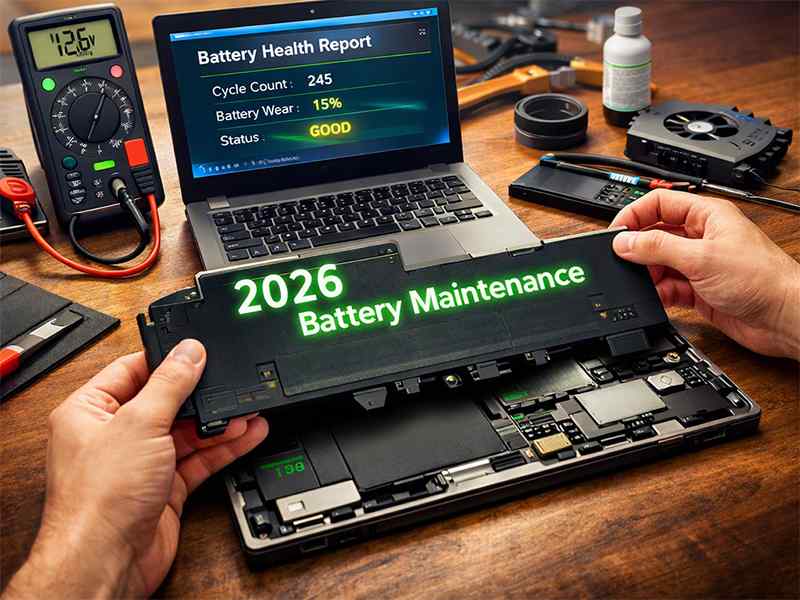
الأمر الثالث: معرفة الأجهزة التي تستهلك البطارية
للحصول على معلومات عن استهلاك الطاقة:
اكتب:
powercfg /batteryreport /output "C:\battery.html"يمكنك تحديد مكان حفظ التقرير بالمسار الذي تريده.
الأمر الرابع: فحص البطارية من خلال PowerShell
افتح PowerShell كمسؤول واكتب:
Get-CimInstance Win32_Batteryسيعرض معلومات مثل:
- حالة البطارية.
- نسبة الشحن.
- الشركة المصنعة.
الأمر الخامس: معرفة حالة البطارية من خلال BIOS
معظم أجهزة:
- Dell
- HP
- Lenovo
- ASUS
- Acer
توفر اختبارًا للبطارية من خلال BIOS.
طريقة الدخول:
أعد تشغيل الجهاز واضغط:
F2أو:
F10أو:
Deleteحسب نوع الجهاز.
ثم ابحث عن:
Battery Healthأو:
Battery Testأفضل برامج فحص بطارية اللابتوب
بالإضافة إلى أوامر Windows توجد برامج احترافية:
يعرض:
- السعة الأصلية.
- السعة الحالية.
- عدد دورات الشحن.
- حالة البطارية.
يعرض:
- حرارة البطارية.
- الجهد الكهربائي.
- حالة الطاقة.
من أقوى برامج مراقبة مكونات الكمبيوتر ويعرض تفاصيل دقيقة عن البطارية.
نصائح مهمة لإطالة عمر بطارية اللابتوب
1- تجنب الحرارة العالية
ارتفاع حرارة البطارية من أكثر الأسباب التي تقلل عمرها.
حافظ على:
- تنظيف فتحات التهوية.
- عدم استخدام الجهاز على الأسطح التي تمنع التبريد.
2- لا تجعل البطارية تصل دائمًا إلى الصفر
يفضل شحن البطارية قبل وصولها إلى مستوى منخفض جدًا.
3- استخدام الشاحن الأصلي
الشواحن غير المناسبة قد تسبب:
- ضعف البطارية.
- ارتفاع الحرارة.
- مشاكل في الشحن.
4- تفعيل وضع توفير الطاقة
من إعدادات Windows:
Settings
→ System
→ Power & Battery
ثم اختر وضع توفير الطاقة.
معرفة عمر البطارية وعدد دورات الشحن
معظم البطاريات الحديثة تحتوي على عدد محدد من دورات الشحن، غالبًا بين:
300 - 1000 دورة شحنكل دورة تعني استهلاك 100% من طاقة البطارية، وليس بالضرورة شحنة واحدة.
مثال:
استخدام 50% اليوم ثم شحنها، واستخدام 50% غدًا، يعادل دورة واحدة تقريبًا.
هل يمكن إعادة تحسين بطارية اللابتوب؟
لا يمكن إعادة البطارية إلى حالتها الجديدة بعد فقدان السعة، ولكن يمكن تحسين أدائها من خلال:
- معايرة البطارية.
- تحديث تعريفات الطاقة.
- ضبط إعدادات Windows.
- تقليل البرامج التي تعمل بالخلفية.
- المحافظة على درجة حرارة مناسبة.
الخلاصة
تساعد أوامر Windows المدمجة مثل:
powercfg /batteryreportو:
powercfg /energyعلى معرفة جميع تفاصيل بطارية اللابتوب مثل السعة الأصلية، السعة المتبقية، نسبة التآكل، عدد دورات الشحن، ومشاكل استهلاك الطاقة.
هذه الأدوات تعمل مع معظم أجهزة الكمبيوتر المحمولة مثل:
- Dell
- HP
- Lenovo
- ASUS
- Acer
- MSI
- Toshiba
وتعتبر الطريقة الأفضل لفحص البطارية قبل شراء جهاز مستعمل أو قبل استبدال البطارية.
أفضل أنواع بطاريات اللابتوب والكمبيوتر المحمول
تختلف جودة بطاريات أجهزة الكمبيوتر المحمولة حسب نوع الخلايا المستخدمة، الشركة المصنعة، السعة، وعدد دورات الشحن التي تستطيع البطارية تحملها. وتعتبر البطارية من أهم مكونات اللابتوب لأنها تؤثر بشكل مباشر على مدة التشغيل والأداء أثناء العمل بدون توصيل الجهاز بالكهرباء.
حاليًا تعتمد معظم أجهزة اللابتوب الحديثة على بطاريات Lithium-Ion (Li-Ion) أو Lithium Polymer (Li-Po)، وهي أكثر الأنواع انتشارًا بسبب وزنها الخفيف وكفاءتها العالية مقارنة بالبطاريات القديمة.
1- بطاريات Lithium-Ion (Li-Ion)
تعتبر بطاريات ليثيوم أيون من أكثر أنواع بطاريات اللابتوب استخدامًا حول العالم، وتوجد في معظم أجهزة:
- Dell
- HP
- Lenovo
- ASUS
- Acer
- MSI
مميزات بطاريات Li-Ion:
- عمر افتراضي جيد.
- وزن خفيف مقارنة بالأنواع القديمة.
- قدرة عالية على تخزين الطاقة.
- سرعة شحن مناسبة.
- لا تحتاج إلى تفريغ كامل قبل إعادة الشحن.
العيوب:
- تتأثر بدرجات الحرارة المرتفعة.
- تقل قدرتها تدريجيًا مع كثرة الاستخدام.
- تحتاج إلى دوائر حماية لمنع الشحن الزائد.
2- بطاريات Lithium Polymer (Li-Po)
تستخدم بطاريات ليثيوم بوليمر في العديد من أجهزة اللابتوب الحديثة والأجهزة فائقة النحافة.
مميزات Li-Po:
- تصميم نحيف وخفيف.
- إمكانية تصنيعها بأشكال مختلفة تناسب الأجهزة الحديثة.
- كفاءة عالية في استهلاك الطاقة.
- مناسبة لأجهزة Ultrabook والأجهزة المحمولة.
العيوب:
- سعرها أعلى من بطاريات Li-Ion.
- تحتاج إلى شواحن وأنظمة حماية جيدة.
- قد تتأثر بسرعة أكبر عند ارتفاع الحرارة.
3- بطاريات Extended Battery (البطاريات عالية السعة)
هي بطاريات مصممة لتوفير وقت تشغيل أطول من البطاريات القياسية، وتستخدم غالبًا للأشخاص الذين يحتاجون إلى تشغيل الجهاز لفترات طويلة.
مميزاتها:
- سعة أكبر.
- وقت تشغيل أطول.
- مناسبة للسفر والعمل خارج المكتب.
عيوبها:
- حجم ووزن أكبر.
- قد تكون أغلى من البطارية العادية.
أفضل بطاريات اللابتوب حسب الشركات المصنعة
بطاريات Dell
تعتبر بطاريات أجهزة Dell من البطاريات الموثوقة، خصوصًا البطاريات الأصلية التي توفرها الشركة.
مميزاتها:
- توافق ممتاز مع الجهاز.
- عمر تشغيل جيد.
- أنظمة حماية مدمجة.
- توفر قطع غيار أصلية.
من أشهر السلاسل:
- Dell Latitude
- Dell Inspiron
- Dell XPS
- Dell Precision
بطاريات HP
تستخدم أجهزة HP بطاريات ذات جودة عالية، وتوفر الشركة بطاريات أصلية لمعظم أجهزتها.
مميزاتها:
- أداء مستقر.
- حماية من الحرارة والشحن الزائد.
- توافق كامل مع الجهاز.
من أشهر السلاسل:
- HP EliteBook
- HP ProBook
- HP Pavilion
- HP Spectre
بطاريات Lenovo
تعتبر Lenovo من الشركات التي تقدم بطاريات قوية خصوصًا في سلسلة ThinkPad الشهيرة.
مميزاتها:
- عمر طويل.
- كفاءة عالية في استهلاك الطاقة.
- دعم تقنيات الشحن السريع.
من أشهر السلاسل:
- Lenovo ThinkPad
- Lenovo IdeaPad
- Lenovo Yoga
بطاريات ASUS
تتميز بطاريات ASUS بالكفاءة العالية، خصوصًا في أجهزة الألعاب والأجهزة النحيفة.
مميزاتها:
- أداء جيد مع المعالجات الحديثة.
- دعم الشحن السريع في بعض الأجهزة.
- تصميم مناسب للأجهزة المحمولة.
بطاريات Acer
توفر Acer بطاريات مناسبة لأجهزة الاستخدام اليومي والدراسة والعمل.
مميزاتها:
- سعر مناسب.
- توفر واسع.
- أداء جيد للاستخدام المتوسط.
كيف تختار أفضل بطارية للابتوب؟
قبل شراء بطارية جديدة يجب الانتباه إلى الأمور التالية:
1- توافق البطارية مع موديل الجهاز
يجب التأكد من:
- رقم موديل اللابتوب.
- رقم البطارية القديم.
- رقم القطعة (Part Number).
2- سعة البطارية
تقاس سعة البطارية بوحدات:
- mWh (ميلي واط ساعة).
- Wh (واط ساعة).
كلما زادت السعة زاد وقت تشغيل الجهاز.
مثال:
بطارية بسعة:
60000 mWh
ستوفر وقت تشغيل أطول من بطارية:
40000 mWh
3- عدد الخلايا
تتوفر البطاريات عادة بعدد:
- 3 خلايا.
- 4 خلايا.
- 6 خلايا.
- 8 خلايا.
زيادة عدد الخلايا تعني غالبًا سعة أكبر ووقت تشغيل أطول.
4- اختيار البطارية الأصلية أو البديلة
البطارية الأصلية (Original)
مميزاتها:
- جودة أعلى.
- عمر أطول.
- توافق أفضل.
- أمان أكبر.
البطارية التجارية (Compatible)
مميزاتها:
- سعر أقل.
- متوفرة بسهولة.
لكن يجب اختيار نوع معروف لتجنب مشاكل:
- ضعف الأداء.
- سرعة التلف.
- ارتفاع الحرارة.
أفضل الشركات المصنعة لخلايا البطاريات عالميًا
من أشهر الشركات التي تصنع خلايا بطاريات عالية الجودة:
- Panasonic
- LG Energy Solution
- Samsung SDI
- Sony Energy
- BYD
وتستخدم العديد من الشركات هذه الخلايا داخل بطارياتها الأصلية.
نصائح عند شراء بطارية لابتوب جديدة
- شراء البطارية من مصدر موثوق.
- تجنب البطاريات الرخيصة جدًا.
- التأكد من رقم الموديل.
- اختيار السعة المناسبة للجهاز.
- فحص تاريخ تصنيع البطارية.
- التأكد من وجود ضمان.
ما أفضل نوع بطارية للابتوب؟
بشكل عام تعتبر بطاريات:
Lithium-Ion (Li-Ion) و Lithium Polymer (Li-Po)
أفضل الخيارات الحالية لمعظم أجهزة الكمبيوتر المحمولة، بسبب خفة الوزن، وكفاءة الطاقة، والعمر الافتراضي الجيد.
لكن أفضل بطارية دائمًا هي البطارية الأصلية المتوافقة مع موديل جهازك، لأنها مصممة للعمل مع نظام الطاقة الخاص باللابتوب.
مقارنة بطاريات أشهر شركات اللابتوب
| الشركة | جودة البطارية | أشهر السلاسل | أهم المميزات |
|---|---|---|---|
| Dell | ممتازة | Latitude – XPS – Inspiron – Precision | توافق عالي، حماية جيدة، عمر تشغيل مناسب |
| HP | ممتازة | EliteBook – ProBook – Pavilion – Spectre | استقرار وأداء جيد مع أنظمة الطاقة |
| Lenovo | ممتازة جدًا | ThinkPad – IdeaPad – Yoga | كفاءة عالية وعمر طويل خصوصًا ThinkPad |
| ASUS | جيدة جدًا | ZenBook – VivoBook – ROG | مناسبة للأجهزة النحيفة والألعاب |
| Acer | جيدة | Aspire – Swift – Nitro | سعر مناسب وتوفر جيد |
| MSI | جيدة جدًا | Gaming Series | مناسبة للأجهزة عالية الأداء |
مقارنة سعة بطاريات اللابتوب ومدة التشغيل
| سعة البطارية | الاستخدام المتوقع |
|---|---|
| 30000 – 40000 mWh | استخدام خفيف (تصفح، كتابة، دراسة) |
| 40000 – 60000 mWh | استخدام متوسط وعمل يومي |
| 60000 – 80000 mWh | تشغيل طويل وسفر |
| أكثر من 80000 mWh | أجهزة احترافية أو بطاريات عالية السعة |
مقارنة عمر البطارية حسب الاستخدام
| طريقة الاستخدام | تأثيرها على عمر البطارية |
|---|---|
| استخدام الإنترنت والبرامج المكتبية | عمر أطول |
| تشغيل الألعاب وبرامج التصميم | استهلاك أسرع للطاقة |
| الحرارة العالية | تقلل عمر البطارية بشكل كبير |
| ترك الجهاز دائمًا على الشاحن مع حرارة مرتفعة | قد يسرّع تدهور السعة |
| المحافظة على الشحن بين 20% و80% | يساعد على إطالة العمر |
خلاصة المقارنة:
- أفضل اختيار لمعظم المستخدمين: بطارية Lithium-Ion أصلية متوافقة مع الجهاز.
- أفضل خيار للأجهزة الحديثة والنحيفة: بطارية Lithium Polymer.
- أفضل عمر وجودة: البطارية الأصلية من الشركة المصنعة مثل Dell وHP وLenovo.
- أفضل قيمة مقابل السعر: بطارية بديلة من شركة موثوقة بخلايا Panasonic أو Samsung أو LG.
الأسئلة الشائعة حول فحص وصيانة بطارية اللابتوب
كيف أعرف حالة بطارية اللابتوب؟
يمكن معرفة حالة بطارية اللابتوب بسهولة من خلال إنشاء تقرير البطارية في نظام Windows باستخدام الأمر:
powercfg /batteryreport
حيث يعرض التقرير معلومات مهمة مثل السعة الأصلية للبطارية، السعة الحالية، عدد دورات الشحن، ونسبة تدهور البطارية.
كيف أعرف السعة الأصلية لبطارية اللابتوب؟
يمكن معرفة السعة الأصلية من خلال تقرير Windows Battery Report، وستجدها باسم:
Design Capacity
وهي القيمة التي تحدد قدرة البطارية عندما كانت جديدة من المصنع، وتقاس غالبًا بوحدة:
mWh أو Wh
كيف أعرف السعة المتبقية للبطارية؟
تظهر السعة الحالية للبطارية في تقرير Windows باسم:
Full Charge Capacity
وهي أقصى كمية طاقة تستطيع البطارية تخزينها حاليًا بعد الاستخدام والتآكل.
كيف أحسب نسبة صحة بطارية اللابتوب؟
يمكن حساب صحة البطارية باستخدام المعادلة التالية:
صحة البطارية = (السعة الحالية ÷ السعة الأصلية) × 100
مثال:
إذا كانت السعة الأصلية 50000 mWh والسعة الحالية 40000 mWh:
فإن صحة البطارية تكون:
80%
ما هو الأمر المستخدم لفحص بطارية اللابتوب في ويندوز؟
أفضل أمر مدمج في Windows لفحص البطارية هو:
powercfg /batteryreport
كما يمكن استخدام:
powercfg /energy
لإنشاء تقرير عن استهلاك الطاقة ومشاكل البطارية.
هل يمكن معرفة عدد دورات شحن البطارية؟
نعم، يمكن معرفة عدد دورات الشحن من خلال تقرير البطارية أو باستخدام بعض البرامج المتخصصة مثل BatteryInfoView وHWiNFO.
وعدد دورات الشحن يساعد على معرفة عمر البطارية المتبقي.
كم العمر الافتراضي لبطارية اللابتوب؟
يختلف عمر البطارية حسب نوع الجهاز وطريقة الاستخدام، ولكن معظم بطاريات اللابتوب الحديثة تعمل تقريبًا بين:
300 إلى 1000 دورة شحن
قبل انخفاض قدرتها بشكل ملحوظ.
لماذا تنخفض مدة تشغيل بطارية اللابتوب مع الوقت؟
يحدث ذلك بسبب عدة عوامل، منها:
- كثرة دورات الشحن والتفريغ.
- ارتفاع درجة حرارة الجهاز.
- استخدام شاحن غير مناسب.
- تشغيل برامج كثيرة تستهلك الطاقة.
- قدم عمر البطارية.
هل ترك اللابتوب موصولًا بالشاحن يضر البطارية؟
في الأجهزة الحديثة توجد أنظمة حماية تمنع الشحن الزائد، ولكن استمرار الحرارة المرتفعة لفترات طويلة قد يؤثر على عمر البطارية.
يفضل استخدام إعدادات الشركة المصنعة مثل تحديد نسبة الشحن القصوى إذا كانت متوفرة.
هل يمكن إصلاح بطارية اللابتوب الضعيفة؟
لا يمكن إعادة البطارية إلى سعتها الأصلية بعد فقدان الخلايا قدرتها، ولكن يمكن تحسين الأداء من خلال:
- معايرة البطارية.
- تحديث تعريفات الطاقة.
- تقليل البرامج التي تعمل في الخلفية.
- تحسين إعدادات توفير الطاقة.
كيف أعرف أن بطارية اللابتوب تحتاج إلى تغيير؟
تحتاج البطارية إلى الاستبدال عند ظهور علامات مثل:
- انخفاض مدة التشغيل بشكل كبير.
- توقف الجهاز عند فصل الشاحن.
- انخفاض نسبة الشحن بسرعة.
- انتفاخ البطارية.
- وصول صحة البطارية إلى نسبة منخفضة جدًا.
هل أوامر فحص البطارية تعمل على جميع أجهزة اللابتوب؟
نعم، تعمل أوامر Windows مثل:
powercfg /batteryreport
على معظم أجهزة الكمبيوتر المحمولة التي تعمل بنظام Windows، مثل:
- HP
- Dell
- Lenovo
- ASUS
- Acer
- MSI
- Toshiba
ما أفضل برنامج لمعرفة حالة بطارية اللابتوب؟
من أشهر البرامج المستخدمة لفحص البطارية:
- BatteryInfoView لمعرفة تفاصيل البطارية.
- HWMonitor لمراقبة الحرارة والطاقة.
- HWiNFO للحصول على معلومات متقدمة عن مكونات الجهاز.
هل يمكن تحسين عمر بطارية اللابتوب؟
نعم، يمكن زيادة عمر البطارية من خلال:
- تجنب الحرارة المرتفعة.
- استخدام الشاحن الأصلي.
- تفعيل وضع توفير الطاقة.
- عدم ترك البطارية تصل للصفر باستمرار.
- تحديث نظام التشغيل وتعريفات الجهاز.
هل تختلف طريقة فحص البطارية بين HP وDell وLenovo؟
الأوامر الأساسية في Windows واحدة لجميع الأجهزة، لكن بعض الشركات توفر أدوات خاصة مثل:
- Dell Power Manager.
- HP Support Assistant.
- Lenovo Vantage.
وتوفر هذه البرامج معلومات إضافية عن صحة البطارية وحالتها.
شاهد ايضاً:
تحميل Shortcut Virus Remover – أداة حذف فيروس الاختصارات للكمبيوتر 2026
Advanced SystemCare Free 2026 – تسريع وتنظيف الكمبيوتر
برنامج KCleaner لتنظيف وتسريع الكمبيوتر 2026
أفضل برنامج إلغاء تجزئة الهارد 2026 | Auslogics Disk Defrag
تحميل أداة تنظيف الكمبيوتر وتسريع الأداء CCleaner 2026