

القوائم الرئيسية في جوملا Joomla وإضافة المقالات اليها،تعتبر القوائم الرئيسية في جوملا (Joomla) من أهم أجزاء الموقع، فهي الوسيلة التي تساعد الزائر على التنقل بين صفحات الموقع والوصول إلى المحتوى بسهولة.
من خلال إدارة القوائم الرئيسية في جوملا Joomla يمكنك:
- إنشاء قوائم رئيسية وفرعية.
- إضافة روابط وصفحات ومقالات إلى القوائم.
- تحديد طريقة عرض المحتوى داخل كل قائمة.
- إنشاء قوائم للمقالات أو التصنيفات أو الصور والفيديوهات.
- ترتيب عناصر القائمة والتحكم في ظهورها.
- تحديد شكل عرض المقالات داخل صفحات الموقع.
في هذا الدرس سنتعرف بالتفصيل على طريقة إنشاء القوائم الرئيسية في Joomla وإضافة المقالات إليها والتحكم في إعداداتها وترتيبها.
الدخول إلى إدارة القوائم الرئيسية في جوملا Joomla
للوصول إلى قوائم الموقع وإدارتها، قم بتسجيل الدخول إلى لوحة تحكم Joomla ثم انتقل إلى:
القوائم → إدارة القوائم
أو من القائمة العلوية:
Menus
ستظهر أمامك جميع القوائم الموجودة في الموقع، مثل:
- القائمة الرئيسية.
- القوائم الفرعية.
- قوائم إضافية خاصة بالمقالات أو الصفحات.
في هذا المثال سنقوم بالدخول إلى القائمة الرئيسية لإضافة عناصر جديدة إليها.
إنشاء قائمة جديدة في Joomla
لإضافة قائمة جديدة اضغط على زر:
جديد (New)
ستظهر نافذة إعدادات القائمة الجديدة، قم بإدخال البيانات المطلوبة مثل:
- اسم القائمة.
- عنوان القائمة.
- الاسم المستعار (Alias).
- وصف القائمة.
- مكان ظهور القائمة في القالب.
كما يمكنك تحديد ما إذا كانت القائمة:
- قائمة رئيسية مستقلة.
- قائمة فرعية تابعة لقائمة أخرى.
يفضل دائمًا استخدام اسم مستعار باللغة الإنجليزية لتجنب مشاكل الروابط وتحسين توافق الموقع مع محركات البحث.
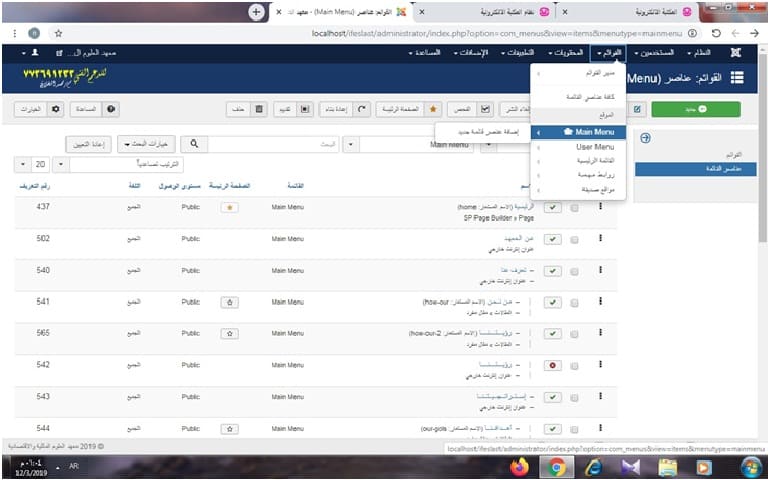
إضافة عنصر جديد إلى القائمة في Joomla
بعد إنشاء القائمة نحتاج إلى إضافة عناصر بداخلها.
اضغط على:
إضافة عنصر قائمة جديد
ثم قم بتحديد:
نوع عنصر القائمة (Menu Item Type)
يوفر Joomla العديد من أنواع عناصر القوائم، منها:
- رابط خارجي.
- مقال مفرد.
- مجموعة مقالات (Category Blog).
- قائمة مقالات (Category List).
- جميع المقالات.
- أرشيف المقالات.
- معرض صور.
- معرض فيديو.
- روابط مخصصة.
اختيار نوع العنصر يحدد طريقة عرض المحتوى للزائر.


إضافة مجموعة مقالات إلى القائمة (Category Blog)
من أكثر استخدامات القوائم في Joomla عرض مجموعة من المقالات التابعة لقسم أو تصنيف معين.
عند اختيار:
Articles → Category Blog
يمكنك تحديد:
- مجموعة المقالات المطلوب عرضها.
- عدد المقالات الرئيسية.
- عدد المقالات الفرعية.
- طريقة ترتيب المقالات.
- شكل عرض المدونة.
بعد اختيار المجموعة تظهر جميع المقالات التابعة لها داخل صفحة القائمة.


إعداد تصميم عرض المقالات في القائمة
يوفر Joomla مجموعة من الخيارات للتحكم في شكل عرض المقالات، ومنها:
- عدد المقالات في الصفحة.
- عرض الصورة الرئيسية للمقال.
- إظهار عنوان المقال.
- إظهار الكاتب.
- إظهار تاريخ النشر.
- عرض وصف مختصر للمقال.
- إعدادات الترقيم والتنقل بين الصفحات.
يمكن تعديل هذه الخيارات من تبويب:
خيارات تصميم المدونة
للحصول على الشكل المناسب لتصميم الموقع.
إضافة مقال مفرد إلى القائمة في Joomla
إذا أردت إنشاء رابط مباشر لمقال معين، اختر:
Articles → Single Article
ثم قم بتحديد المقال المطلوب عرضه.
بعد اختيار العنصر:
- اضغط على اختيار المقال.
- ستظهر قائمة بجميع المقالات الموجودة.
- حدد المقال المطلوب.
- اضغط حفظ.
سيتم إنشاء رابط مباشر لهذا المقال داخل القائمة.

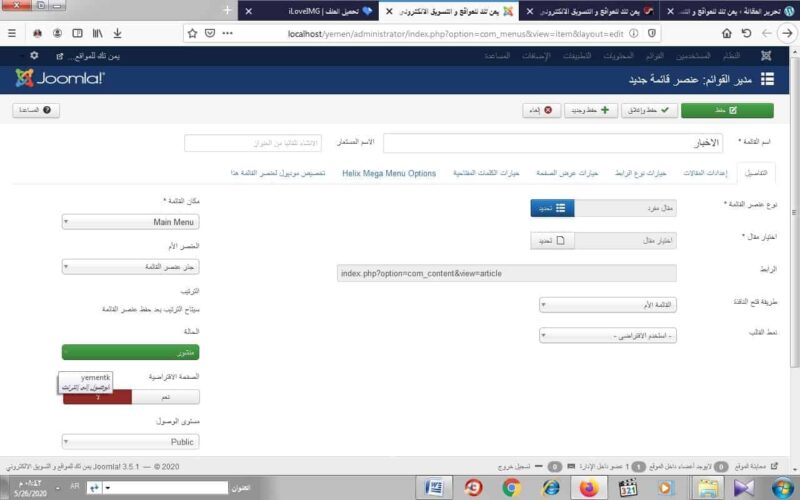
إعدادات المقال داخل عنصر القائمة
عند إنشاء رابط لمقال يمكن التحكم في طريقة عرضه من خلال إعدادات المقال، ومنها:
- إظهار أو إخفاء عنوان المقال.
- إظهار اسم المجموعة.
- إظهار اسم الكاتب.
- إظهار تاريخ النشر.
- عرض الصور.
- عرض الروابط الإضافية.
- التحكم في معلومات المقال.
تساعد هذه الإعدادات على تخصيص شكل صفحات المقالات حسب تصميم الموقع.

ترتيب القوائم وعناصر القائمة في Joomla
قد تحتاج إلى تغيير ترتيب ظهور القوائم في الموقع.
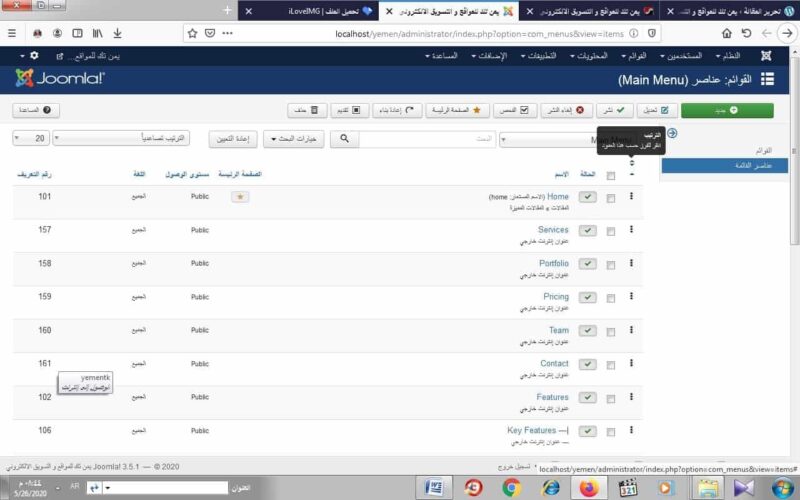
لتغيير الترتيب:
- افتح صفحة إدارة القوائم.
- تأكد من تفعيل خاصية الترتيب.
- اسحب عنصر القائمة إلى المكان المطلوب.
- قم بتحريكه للأعلى أو الأسفل حسب الحاجة.
يمكنك أيضًا ترتيب القوائم الفرعية بنفس الطريقة.
يساعد ترتيب القوائم على تحسين تجربة المستخدم وتنظيم صفحات الموقع.
أهمية تنظيم قوائم Joomla لتحسين SEO
إنشاء قوائم منظمة في Joomla يساعد محركات البحث على:
- فهم هيكل الموقع.
- أرشفة الصفحات بسهولة.
- تحسين تجربة الزائر.
- إنشاء روابط داخلية قوية.
- تحسين ترتيب الصفحات في نتائج البحث.
لذلك يفضل إنشاء هيكل واضح للقوائم قبل إضافة كمية كبيرة من المحتوى.

الخلاصة
تعرفنا في هذا الدرس على طريقة إنشاء القوائم الرئيسية في جوملا Joomla، وكيفية إضافة عناصر القائمة وربطها بالمقالات، وإنشاء صفحات عرض المقالات، بالإضافة إلى التحكم في إعدادات العرض وترتيب القوائم.
تعتبر إدارة القوائم الرئيسية في جوملا من الخطوات الأساسية عند بناء أي موقع باستخدام Joomla، لأنها تحدد طريقة تنظيم المحتوى وسهولة تنقل الزوار داخل الموقع.
في الدرس القادم سنتعرف على طريقة إنشاء المقالات في Joomla وإضافة المجموعات وتنظيم المحتوى داخل الموقع ونشر المقالات بشكل احترافي.