 مدونة يمن تك مدونة يمن تك هي منصة تقنية متخصصة في تقديم محتوى تعليمي حول التسويق الإلكتروني، الربح من الإنترنت، تطوير تطبيقات الهاتف، وبرامج الكمبيوتر والخدمات التقنية. نقدم شروحات ونصائح عملية في مجالات البرمجة، الشبكات، والصيانة لمساعدة المستخدمين على تطوير مهاراتهم الرقمية وتحسين أعمالهم عبر الإنترنت.
تثبيت جوملا (Joomla)،بعد الانتهاء من تثبيت السيرفر المحلي (Localhost) على جهاز الكمبيوتر وإنشاء قاعدة بيانات جديدة، تأتي الخطوة التالية وهي تثبيت نظام إدارة المحتوى جوملا (Joomla)، سواء باستخدام النسخة الأساسية أو نسخة جوملا سريعة التركيب (Quickstart).
يعد Joomla واحدًا من أشهر أنظمة إدارة المحتوى مفتوحة المصدر، ويستخدم في إنشاء المواقع الإلكترونية والمتاجر الإلكترونية والبوابات الإخبارية والمواقع التعليمية والشركات، كما تعتمد عليه ملايين المواقع حول العالم بفضل مرونته وسهولة تطويره.
في هذا الدليل سنتعرف على طريقة تثبيت جوملا على السيرفر المحلي (WampServer أو XAMPP)، كما يمكن تطبيق الخطوات نفسها تقريبًا عند تثبيت جوملا على الاستضافة (Hosting).
الخطوة الأولى: نسخ ملفات جوملا إلى السيرفر المحلي
بعد تحميل نسخة Joomla Quickstart أو النسخة الأساسية، قم بفك ضغط الملفات أو انسخ الملف المضغوط إلى مجلد السيرفر المحلي، مثل:
C:\wamp\www\
أو داخل مجلد htdocs إذا كنت تستخدم XAMPP.
بعد ذلك افتح متصفح الإنترنت واكتب عنوان الموقع بالشكل التالي:
http://localhost/اسم-المجلد
أو يمكنك الوصول إلى المشروع مباشرة من خلال قائمة Your Projects في برنامج WampServer كما هو موضح في الصورة التالية.

الخطوة الثانية: إعداد معلومات الموقع
بعد تشغيل معالج التثبيت ستظهر الصفحة الرئيسية لإعدادات Joomla، والتي تطلب منك إدخال البيانات الأساسية الخاصة بالموقع، وتشمل:
- اسم الموقع.
- الوصف التعريفي للموقع (Meta Description).
- البريد الإلكتروني لمدير الموقع.
- اسم مستخدم المدير.
- كلمة مرور المدير.
يفضل الاحتفاظ باسم المستخدم وكلمة المرور في مكان آمن حتى تتمكن من الدخول إلى لوحة تحكم جوملا لاحقًا دون أي مشكلة.
يوضح الشكل التالي شاشة إعدادات الموقع أثناء تثبيت جوملا.

الخطوة الثالثة: ربط جوملا بقاعدة البيانات
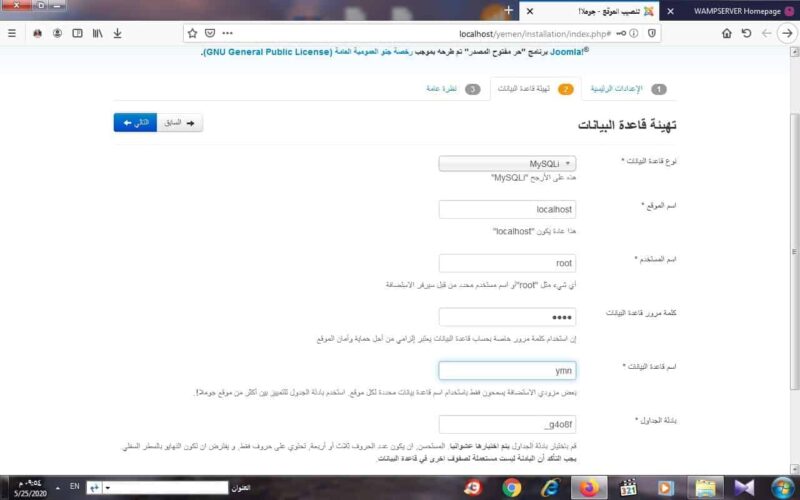
بعد الضغط على زر التالي، ستنتقل إلى صفحة إعداد قاعدة البيانات.
في هذه الخطوة قم بإدخال البيانات التي أنشأتها مسبقًا، مثل:
- نوع قاعدة البيانات (MySQLi).
- اسم الخادم (غالبًا يكون localhost).
- اسم المستخدم (عادة root في السيرفر المحلي).
- كلمة المرور (إذا كانت موجودة).
- اسم قاعدة البيانات التي قمت بإنشائها سابقًا.
بعد إدخال البيانات بشكل صحيح اضغط على التالي للمتابعة.
يوضح الشكل التالي شاشة إعدادات قاعدة البيانات في Joomla.
الخطوة الرابعة: مراجعة البيانات وبدء التثبيت
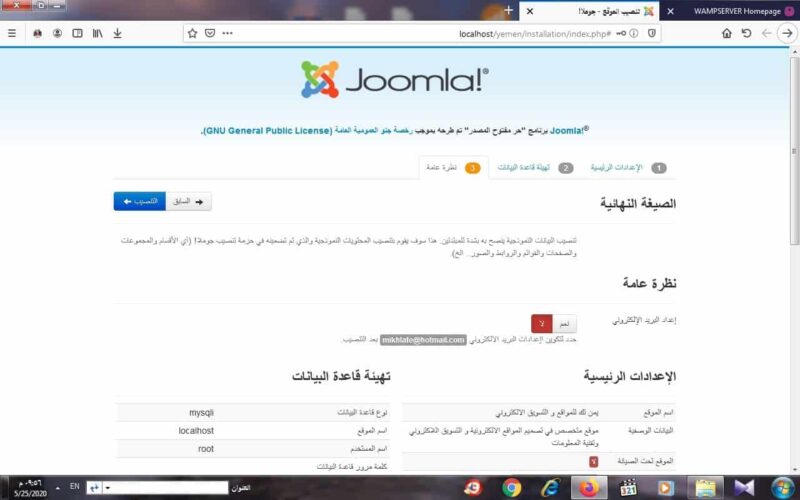
سيعرض جوملا ملخصًا بجميع الإعدادات التي أدخلتها.
راجع المعلومات جيدًا، ثم اضغط على تثبيت أو التالي لبدء عملية تثبيت النظام.
سيقوم Joomla تلقائيًا بما يلي:
- إنشاء جميع جداول قاعدة البيانات.
- نسخ ملفات النظام.
- إعداد الموقع للعمل.
لا تستغرق هذه العملية عادة أكثر من دقيقة واحدة حسب سرعة جهاز الكمبيوتر أو الاستضافة.
الخطوة الخامسة: اكتمال تثبيت جوملا
بعد انتهاء عملية التثبيت ستظهر رسالة تؤكد نجاح تثبيت Joomla.
في هذه المرحلة سيطلب منك النظام حذف مجلد Installation، وهو إجراء أمني مهم يمنع إعادة تشغيل معالج التثبيت ويحمي موقعك من محاولات الاختراق.
اضغط على زر حذف مجلد Installation كما هو موضح في الصورة التالية.

الخطوة السادسة: الدخول إلى الموقع ولوحة التحكم
بعد حذف مجلد التثبيت بنجاح ستظهر أمامك خيارات الدخول إلى:
- الواجهة الأمامية للموقع (Frontend).
- لوحة تحكم جوملا (Administrator).
يمكنك الآن استعراض الموقع أو تسجيل الدخول إلى لوحة التحكم والبدء في إدارة المحتوى وتخصيص الموقع.

هل يمكن تثبيت جوملا (joomla) على الاستضافة بنفس الطريقة؟
نعم، خطوات تثبيت جوملا (Joomla) على الاستضافة تشبه إلى حد كبير التثبيت على السيرفر المحلي، والاختلاف الوحيد هو أنك ستقوم برفع ملفات جوملا إلى الاستضافة باستخدام مدير الملفات أو FTP، ثم إنشاء قاعدة بيانات من لوحة التحكم (مثل cPanel) وإدخال بياناتها أثناء التثبيت.
الخلاصة
طريقة تثبيت جوملا (Joomla)،بهذه الخطوات تكون قد أكملت تثبيت جوملا (Joomla) بنجاح على السيرفر المحلي أو الاستضافة، وأصبح موقعك جاهزًا لبدء إنشاء الصفحات والمقالات والقوائم والإضافات والقوالب.
في الدرس الثاني سنشرح الدخول الى لوحة تحكم ادارة نظام جوملا وطريقة التعديل واضافة ملف اللغة العربية الموقع.
شاهد ايضاً: