 مدونة يمن تك مدونة يمن تك هي منصة تقنية متخصصة في تقديم محتوى تعليمي حول التسويق الإلكتروني، الربح من الإنترنت، تطوير تطبيقات الهاتف، وبرامج الكمبيوتر والخدمات التقنية. نقدم شروحات ونصائح عملية في مجالات البرمجة، الشبكات، والصيانة لمساعدة المستخدمين على تطوير مهاراتهم الرقمية وتحسين أعمالهم عبر الإنترنت.
قبل البدء في تحميل جوملا (Joomla) أو تحميل نسخة جوملا سريعة التركيب أو أي نظام إدارة محتوى آخر لتصميم المواقع الإلكترونية، يجب أولاً إعداد بيئة العمل على جهاز الكمبيوتر من خلال تثبيت برنامج سيرفر محلي (Localhost) وإنشاء قاعدة بيانات يتم استخدامها أثناء تثبيت النظام.
توجد العديد من برامج السيرفر المحلي التي تتيح تشغيل مواقع الويب على جهازك دون الحاجة إلى استضافة، ومن أشهرها:
- WampServer
- XAMPP Server
- Apache Server
- EasyPHP
- Laragon
بعد تثبيت أحد هذه البرامج والتأكد من عمله بشكل صحيح، قم بتشغيل السيرفر المحلي ثم افتح لوحة إدارة قواعد البيانات (phpMyAdmin).
في أغلب الحالات يكون اسم المستخدم الافتراضي هو root، بينما قد تكون كلمة المرور فارغة إذا لم تقم بتعيين كلمة مرور أثناء تثبيت برنامج السيرفر المحلي. أما إذا قمت بإنشاء كلمة مرور مسبقًا، فاستخدم بيانات الدخول الخاصة بك للوصول إلى لوحة إدارة قواعد البيانات.
بعد تسجيل الدخول إلى phpMyAdmin، ستحتاج إلى إنشاء قاعدة بيانات جديدة ليتم ربطها بنظام Joomla أثناء عملية التثبيت. ويوضح الشكل التالي واجهة برنامج WampServer وكيفية الوصول إلى لوحة إدارة قواعد البيانات.
إنشاء قاعدة بيانات جديدة في phpMyAdmin
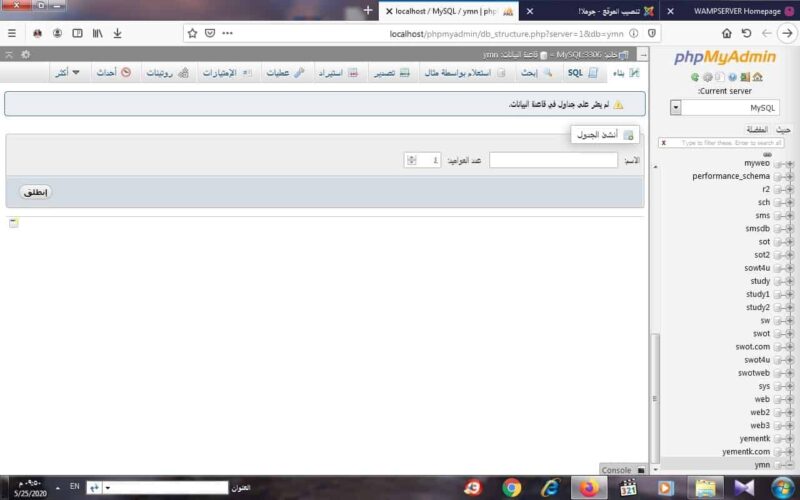
بعد الدخول إلى لوحة التحكم الخاصة بالسيرفر المحلي (Localhost)، اضغط على خيار “قاعدة بيانات” أو “Database” ثم اختر إنشاء قاعدة بيانات جديدة (Create Database) كما هو موضح في الصورة التالية.
بعد ذلك:
- أدخل اسمًا مناسبًا لقاعدة البيانات، مثل joomla.
- اختر ترميز قاعدة البيانات (Collation).
يفضل استخدام الترميز utf8mb4_unicode_ci لأنه يدعم اللغة العربية وجميع اللغات والرموز الحديثة، ويعد الخيار الموصى به لمعظم مواقع الويب الحديثة. أما في الإصدارات القديمة فقد تجد ترميزات مثل utf8_bin أو cp1256_general_ci، لكنها لم تعد الخيار الأفضل للمواقع الجديدة.
بعد الانتهاء، اضغط على زر إنشاء (Create) أو حفظ ليتم إنشاء قاعدة البيانات بنجاح، وبذلك تصبح جاهزة للاستخدام أثناء تثبيت نظام Joomla.
بعد إنشاء قاعدة البيانات يمكنك الانتقال إلى الخطوة التالية وهي تثبيت جوملا وربطها بقاعدة البيانات من خلال إدخال اسم قاعدة البيانات واسم المستخدم وكلمة المرور أثناء معالج التثبيت.
ملاحظة: إذا كنت لا تملك برنامج سيرفر محلي حتى الآن، فيجب تثبيته أولاً قبل البدء بإنشاء قاعدة البيانات أو تثبيت جوملا.
تحميل برنامج السيرفر المحلي (WampServer): اضغط على رابط التحميل الموجود أسفل المقال للحصول على أحدث إصدار.

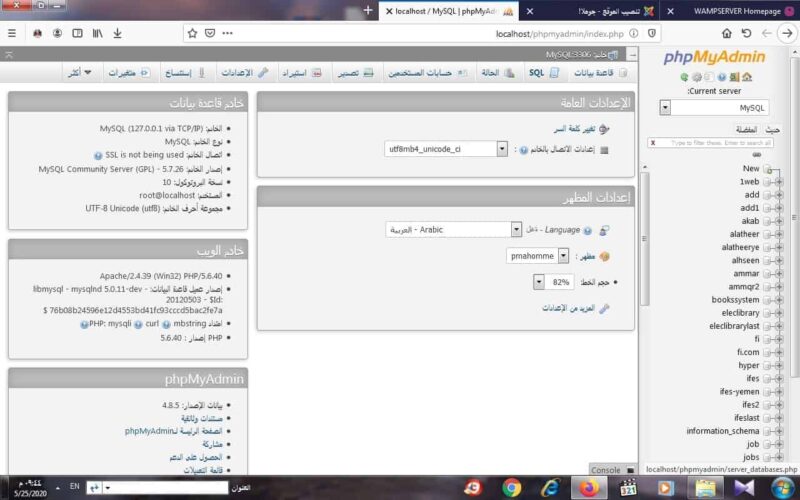
بعد الدخول على برنامج السيرفر المحلي (localhost) نضغط على إيقونة او بند إنشاء قاعدة البيانات (قاعدة بيانات) لإنشاء قاعدة بيانات كما هو موضح في الشكل التالي
بعد الضغط على إيقونة إنشاء قاعدة البيانات نقوم بتسمية قاعدة البيانات واختيار الترميز المناسب لقاعدة البيانات حيث ان الترميز العام هو (utf8_bin) كما ان ترميز اللغة العربية (cp1256_general_ci) بعدها نضغط على إيقونة الحفظ ليتم حفظ قاعدة البيانات كما هو موضح في الشكل التالي